


Redaksiku.com Banyak diantara kamu yang belum mengetahui cara merekam layar laptop bukan? Padahal, kamu bisa melakukannya dengan mudah lho! Dengan merekam layar kamu bisa mengolahnya menjadi sebuah konten yang kreatif.
Cara Merekam Layar Laptop Tanpa Aplikasi
Terdapat beberapa cara yang bisa kamu gunakan untuk merekam layar di laptop. Berikut ini adalah langkah-langkahnya.
1. Snipping Tool
Cara yang pertama yaitu dengan menggunakan snipping tool. Belum banyak yang tahu jika snipping tool ini tidak hanya bisa dijadikan alat untuk screenshot laptop. Namun, juga bisa merekam layar laptop. Untuk langkah-langkahnya sebagai berikut:
ADVERTISEMENT
SCROLL TO RESUME CONTENT
- Klik kolom pencarian pada layar laptop lalu ketik snipping tools.
- Klik snipping tools dan pilih opsi untuk merekam layar.
- Pilih opsi new dan atur bagian layar yang ingin kamu screen recording.
- Pilih opsi start dan akan ditampilkan angka hitung mundur pada bagian layar.
- Pilih opsi stop jika ingin menghentikan scren recording.
- Hasil rekaman layar bisa kamu lihat pada penyimpanan di laptop.
2. Tombol Kombinasi Windows + Alt + R
Cara merekam layar laptop selanjutnya adalah dengan menggunakan tombol kombinasi. Kamu bisa menekan tombol keybord Windows + Alt + R. Agar tidak bingung, berikut ini caranya:
- Tekan tombol Windows + Alt + R secara bersamaan.
- Pilih menu rekam layar laptop.
- Pilih opsi start recording.
- Maka layar laptop akan mulai merekam halaman yang sedang kamu buka di laptop.
- Pilih opsi stop jika kamu ingin menghentikan rekaman layar.
- Hasil rekaman layar tersebut akan otomatis tersimpan di laptop.
3. Xbox Game Bar
Cara lainnya yang bisa kamu gunakan untuk merekam layar laptop adalah dengan Xbox Game Bar. Adapun langkah-langkahnya yaitu sebagai berikut ini.
- Klik dan pilih Xbox Game Bar.
- Fitur Xbox Game Bar akan ditampilkan.
- Lalu, klik ikon untuk merekam layar.
- Klik Opsi Capture.
- Pilih opsi start recording untuk merekam layar.
- Untuk menghentikan screen recording maka bisa memilih opsi stop record.
- Jika ingin melihat hasil rekamannya maka bisa mengecek folder penyimpanan di laptop.
4. Microsoft Stream
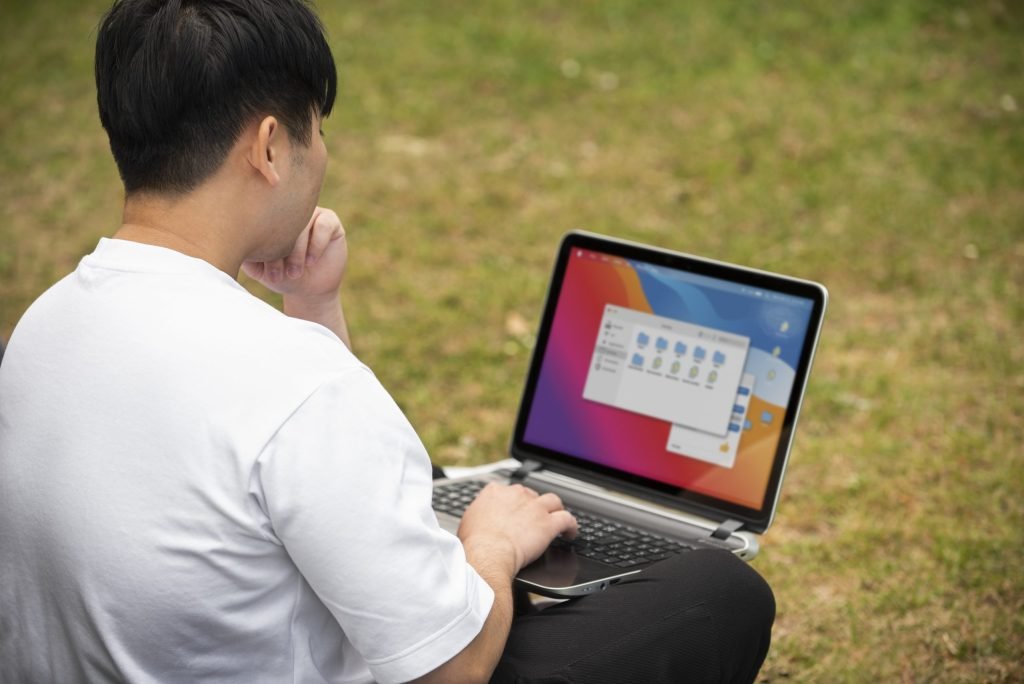
Dengan menggunakan Microsoft Stream kamu juga bisa merekam layar laptop. Untuk langkah-langkahnya sendiri yaitu sebagai berikut.
- Buka aplikasi microsoft stream yang ada di laptop.
- Log in dan pilih create-record screen.
- Pilih allow microsoft stream maka akan ada notif pemberitahuan minta izin untuk menggunakan kamera dan mikrofon.
- Pilih filter background sesuai keinginan kamu.
- Pilih record dengan logo warna merah untuk mulai perekaman layar.
- Pilih layar yang ingin direkam.
- Pilih share untuk memulai screen record.
- Untuk menghentikan rekaman, kamu bisa pilih pause dan next.
- Hasil rekaman layar akan tersimpan secara otomatis di folder penyimpanan video.
5. Scrcast Screen Recorder
Aplikasi lain yang dapat kamu gunakan untuk merekam layar laptop adalah Scrcast Screen Recorder. Berikut ini cara merekam layar laptop dengan mudah dan praktis dengan Scrcast Screen Recorder.
- Downloaad aplikasi Scrcast Screen Recording pada laptop atau kamu bisa membuka aplikasi tersebut melalui Google Chrome Extension.
- Pilih opsi This Tab, Webcam, atau Desktop sesuai kebutuhan.
- Pilih resolusi tinggi yaitu 4K, 1080p, dan 720p untuk merekam layar laptop.
- Pilih record dan proses perekaman layar laptop akan segera dimulai.
- Pilih stop sharing untuk menghentikan rekaman layar.
- Hasilnya bisa kamu cek pada folder penyimpanan setelah mendownload.
6. Awesome Screenshot
Opsi perekaman layar laptop lainnya adalah dengan aplikasi Awesome Screenshot. Cara merekam layar laptop tersebut bisa kamu simak sebagai berikut.
- Pada Google Chromee Web Store cari aplikasi Awesome Screenshot.
- Pilih add to chrome agar aplikasi bisa terpasang di Chrome Extension.
- Pilih extension, lalu aktifkan dengan cara pilih pin.
- Buka aplikasi Awesome Screenshot melalui extension pada laptop.
- Pilih cam only, this tab, atau desktop sesuai kebutuhan.
- Pilih resolusi video yang tinggi seperti 720p, 1080p, dan 4K agar hasilnya jernih.
- Pilih start recording untuk memulai rekaman layar.
- Pilih stop untuk menyudahi aktivitas rekaman layar.
- Hasil screen record bisa kamu lihat di folder penyimpanan laptop jika sudah mendownload dari aplikasi Awesome Screenshot.
7. Microsoft Power Point
Cara merekam layar laptop yang terakhir adalah menggunakan Microsoft Power Point. Fitur rekaman ini bisa kamu akses pada tab record yang sudah dilengkapi dengan opsi menarik. Berikut ini cara merekam layar pada laptop dengan Microsoft Power Point.
- Buka aplikasi Microsoft Power Point dan pilih tab record.
- Pilih cameo untuk mengaktifkan kamera.
- Klik tombol record warna merah untuk menjalankan aktivitas perekaman layar.
- Klik tombol pause untuk menyudahi rekaman layar.
- Cek lebih dahulu hasil rekaman sebelum menyimpannya.
- Pilih tombol ekspor to video untuk menyimpan hasil rekaman.
Dengan adanya variasi cara merekam layar laptop tersebut, kamu bisa mengaplikasikannya sesuai kebutuhan. Dengan begitu, kamu tidak akan kehilangan momen penting selama bekerja menggunakan laptop.
Halaman : 1 2 Selanjutnya