


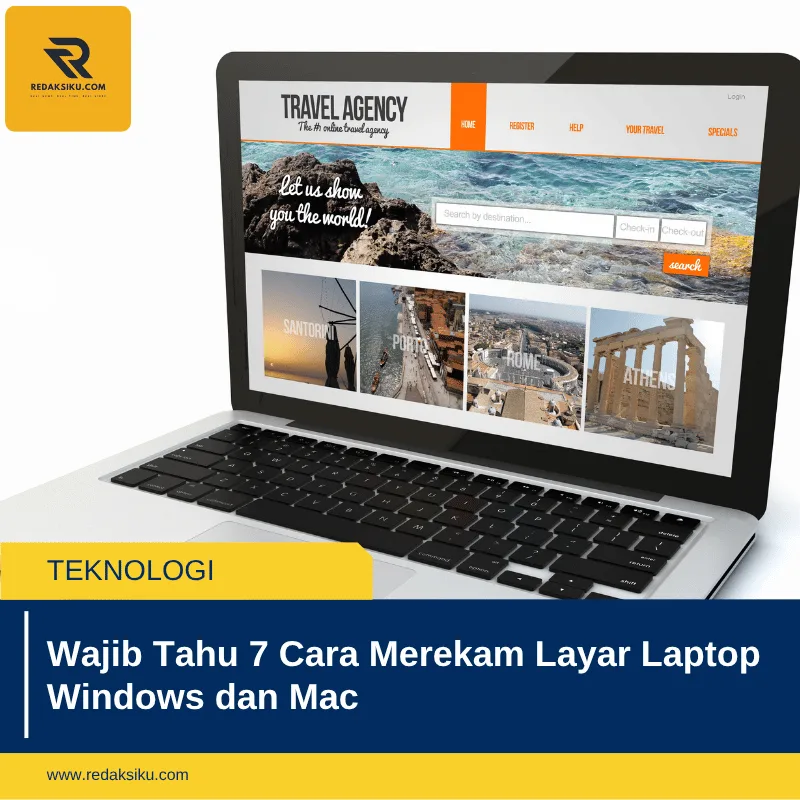
Redaksiku.com – Wajib Tahu 7 Cara Merekam Layar Laptop Windows dan Mac banyak dicari oleh pelajar, pekerja, kreator konten, hingga pengguna yang ingin membuat tutorial.
Kabar baiknya, Windows dan Mac sama-sama punya fitur bawaan untuk merekam layar tanpa harus langsung memasang aplikasi tambahan.
Di Windows, Microsoft menjelaskan bahwa pengguna bisa memakai Xbox Game Bar dengan pintasan Windows + Alt + R untuk mulai dan menghentikan rekaman. Di Mac, Apple menyediakan fitur perekaman layar lewat Tangkapan Layar atau QuickTime Player.
Wajib Tahu 7 Cara Merekam Layar Laptop Windows dan Mac
1. Tentukan layar yang ingin direkam
ADVERTISEMENT
SCROLL TO RESUME CONTENT
Sebelum mulai, buka aplikasi, halaman, atau materi yang ingin direkam. Rapikan dulu tampilan layar agar hasil video tidak berantakan.
Tutup tab atau file pribadi yang tidak ingin terlihat.
2. Gunakan Xbox Game Bar di Windows
Untuk pengguna Windows, tekan Windows + Alt + R untuk mulai merekam. Tombol yang sama bisa dipakai untuk menghentikan rekaman.
Jika ingin menampilkan kontrol Xbox Game Bar, tekan Windows + G.
3. Aktifkan mikrofon jika perlu suara
Jika ingin merekam suara penjelasan, pastikan mikrofon aktif. Di Windows, Microsoft menyebut mikrofon bisa dinyalakan atau dimatikan dengan pintasan Windows + Alt + M.
Ini berguna untuk membuat tutorial, presentasi, atau rekaman meeting.
4. Gunakan fitur Tangkapan Layar di Mac
Untuk pengguna Mac, buka fitur Tangkapan Layar. Pilih area layar yang ingin direkam, lalu klik tombol rekam.
Setelah selesai, klik tombol berhenti merekam di bar menu.
5. Pakai QuickTime Player untuk Mac
Selain fitur Tangkapan Layar, pengguna Mac juga bisa memakai QuickTime Player. Buka aplikasi QuickTime Player, lalu pilih menu rekaman layar baru.
Metode ini cocok untuk pengguna Mac yang terbiasa memakai aplikasi bawaan Apple.
6. Cek folder penyimpanan hasil rekaman
Setelah selesai, cek folder penyimpanan. Di Windows, hasil rekaman biasanya masuk ke folder Videos atau Captures.
Di Mac, file rekaman biasanya tersimpan di desktop atau lokasi yang sudah dipilih pengguna.
7. Edit video sebelum dibagikan
Sebelum dikirim atau diunggah, potong bagian awal dan akhir yang tidak perlu. Tambahkan judul atau teks jika ingin hasil lebih rapi.
Video yang bersih dan singkat akan lebih nyaman ditonton.
Kesimpulan
Wajib Tahu 7 Cara Merekam Layar Laptop Windows dan Mac sangat berguna untuk membuat tutorial, presentasi, dokumentasi kerja, atau konten media sosial.
Pengguna Windows bisa memakai Xbox Game Bar, sedangkan pengguna Mac bisa memakai Tangkapan Layar atau QuickTime Player. Semuanya bisa dilakukan tanpa aplikasi tambahan.
FAQ
1. Apa itu Wajib Tahu 7 Cara Merekam Layar Laptop Windows dan Mac?
Wajib Tahu 7 Cara Merekam Layar Laptop Windows dan Mac adalah panduan merekam tampilan layar laptop memakai fitur bawaan.
2. Apakah Windows bisa merekam layar tanpa aplikasi tambahan?
Bisa. Pengguna Windows bisa memakai Xbox Game Bar dengan pintasan Windows + Alt + R.
3. Apakah Mac bisa merekam layar tanpa aplikasi tambahan?
Bisa. Pengguna Mac bisa memakai fitur Tangkapan Layar atau QuickTime Player.
4. Di mana hasil rekaman layar tersimpan?
Di Windows biasanya tersimpan di folder Videos atau Captures. Di Mac, file biasanya tersimpan di desktop atau lokasi yang dipilih.
5. Apakah bisa merekam layar sekaligus suara?
Bisa, asalkan mikrofon diaktifkan sebelum atau saat proses perekaman.
Follow Sosial Media Redaksiku : Facebook, Instagram, Tiktok, X, Youtube, Pinterest
Penulis : Redaksiku
Editor : Redaksiku
Sumber Berita: Berbagai sumber